Como Instalar o WordPress pelo cPanel em 5 Minutos
 Por Anna Clara · Publicado em 16/08/2026 · 6 min de leitura
Aprender como instalar o WordPress pelo cPanel assusta quem nunca mexeu com hospedagem, mas o processo é literalmente de um clique. Não existe download, não existe upload de arquivo, não existe banco de dados para configurar na mão. Em menos de cinco minutos o site está instalado.
O que é o cPanel
O cPanel é o painel de controle do seu espaço no servidor. É onde ficam os arquivos do site, as contas de e-mail, os bancos de dados e os instaladores automáticos.
A confusão comum é achar que o painel da hospedagem e o cPanel são a mesma coisa. Não são: o painel da hospedagem cuida da sua conta (fatura, plano, domínios); o cPanel cuida do seu servidor (arquivos, e-mails, instalações). Você chega ao segundo passando pelo primeiro.
Passo 1 — Chegar ao cPanel
No painel da HostGator, vá em Hospedagens e Servidores. Você verá o seu plano listado, com alguns botões ao lado. Clique em cPanel.
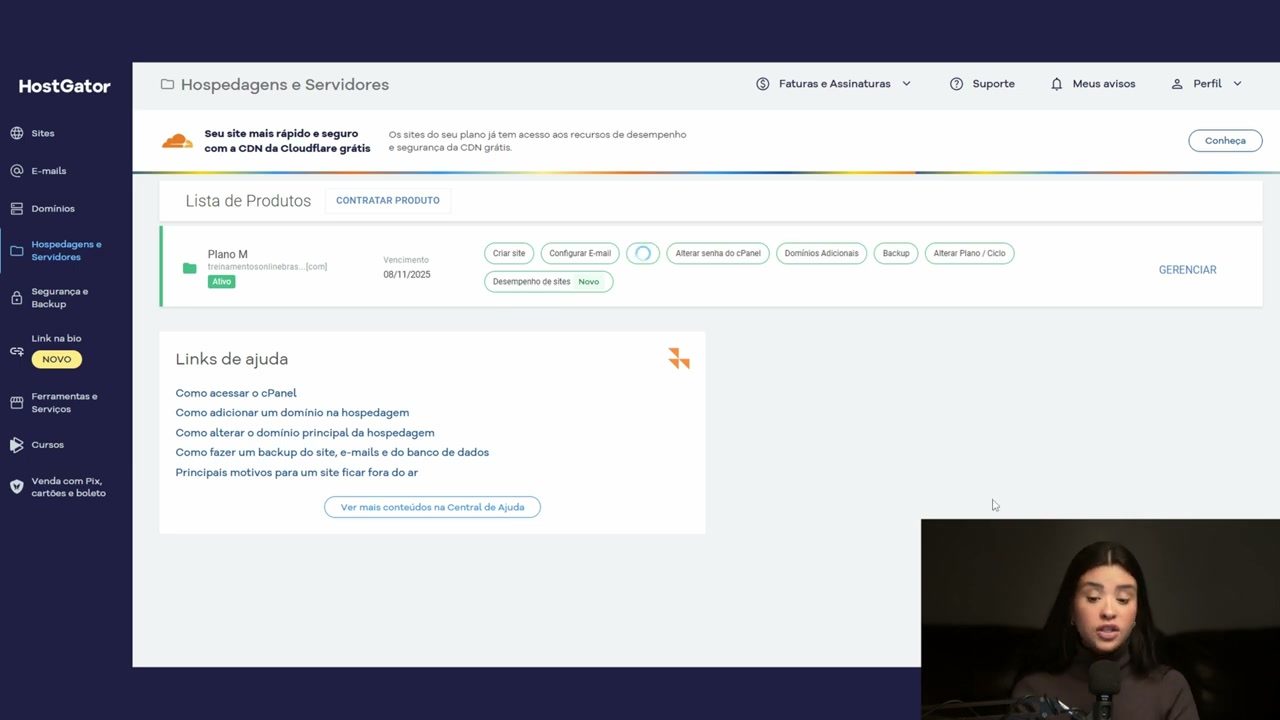
O cPanel abre em uma nova aba, com uma quantidade grande de ícones. Não se assuste: você vai usar dois ou três deles na vida inteira.
Passo 2 — Encontrar o instalador do WordPress
Role a tela até a seção Software. Procure por WordPress Manager (em algumas contas aparece como WordPress Manager by Softaculous).
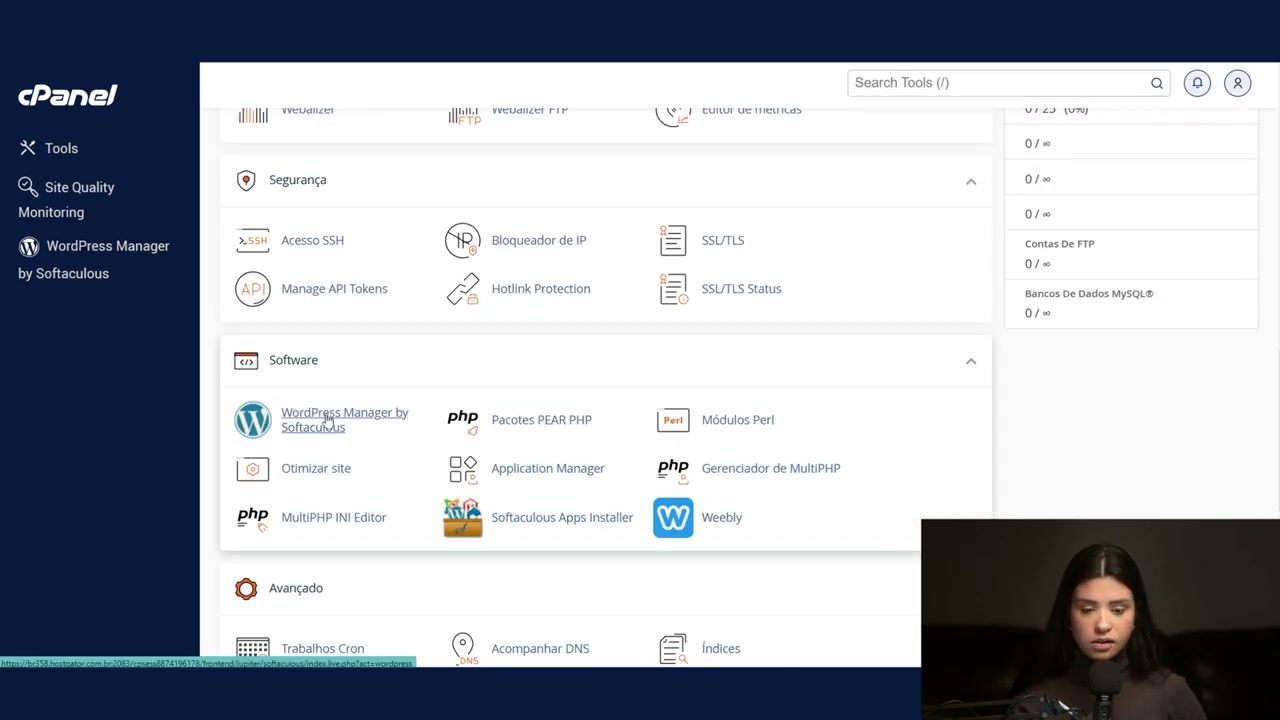
Clique nele e, na tela seguinte, em Instalar.
Passo 3 — As três conferências que importam
A tela de instalação tem vários campos, mas só três merecem sua atenção de verdade:
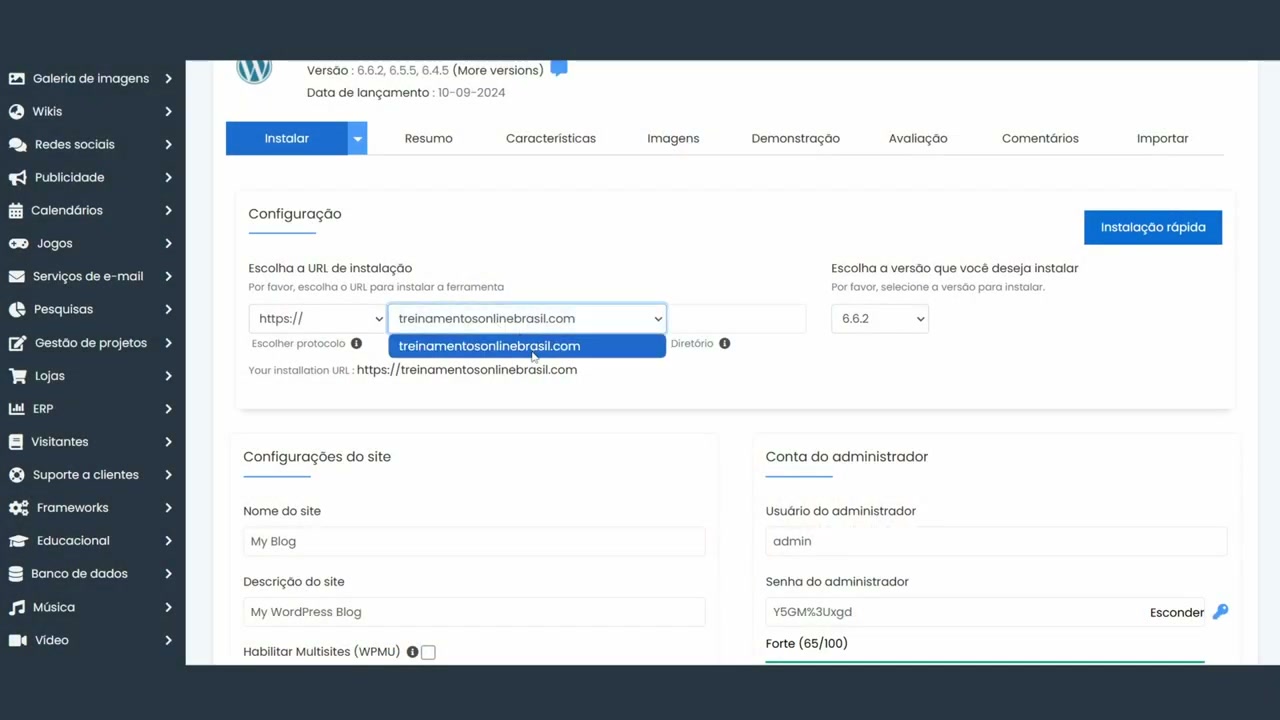
Protocolo: sempre https
O campo de protocolo precisa estar em https://. Instalar em http:// gera problema de conteúdo misto depois, e navegadores marcam o site como não seguro — o que derruba conversão e atrapalha aprovação de anúncio.
Cansado de decidir campanha no achismo? As 10 ferramentas da Central Ads — calculadoras, diagnósticos e simuladores — fazem a conta por você.
Domínio: o certo, e sem subpasta
Confirme que o domínio selecionado é aquele onde o site deve viver. E deixe o campo de diretório em branco. Se você escrever algo ali — wp, por exemplo — o site vai ficar em seudominio.com/wp em vez de na raiz. É um erro chato de reverter depois.
Versão: a mais recente
Deixe a última versão disponível. Versão antiga de WordPress é o alvo preferido de ataque automatizado.
Passo 4 — Usuário e senha do administrador
Descendo a tela, você define os dados de acesso ao painel. Duas recomendações que evitam dor de cabeça:
Troque o usuário admin. Ele vem preenchido por padrão e é o primeiro palpite de qualquer robô que tenta invadir site WordPress. Use qualquer outro nome — isso sozinho elimina a maior parte das tentativas automatizadas.
Anote a senha antes de continuar. Ela é gerada aleatoriamente e você vai precisar dela em cinco minutos. Guarde num gerenciador de senhas, não num papel.
Confira também o e-mail do administrador — é para lá que vão os avisos e o link de recuperação de senha. Um e-mail errado aqui te tranca para fora do próprio site.
Passo 5 — Instalar
Role até o fim e clique em Instalar. O sistema avisa que pode levar alguns minutos, mas normalmente termina em menos de um.
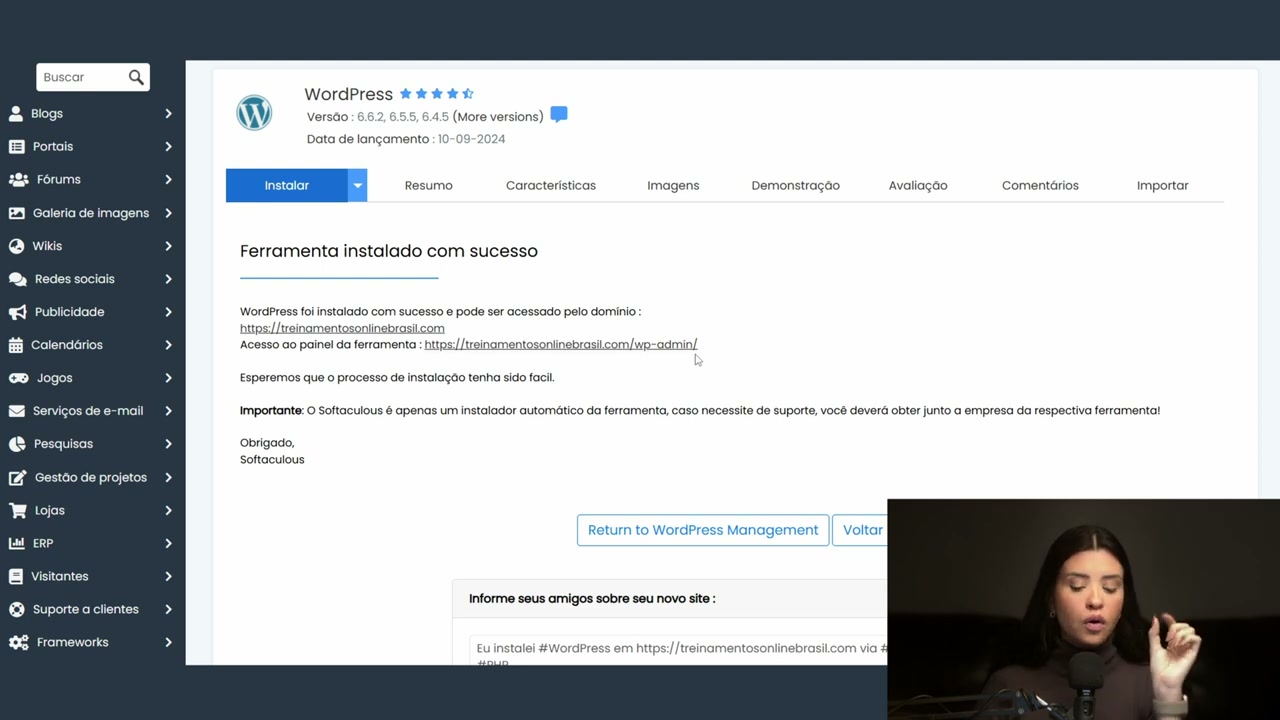
Ao terminar, a tela mostra dois endereços: o do site e o do painel administrativo. O painel é sempre seudominio.com/wp-admin. Salve nos favoritos, você vai usar todo dia.
Passo 6 — Primeiro acesso
Abra o endereço do painel, entre com o usuário e a senha que você definiu, e pronto:
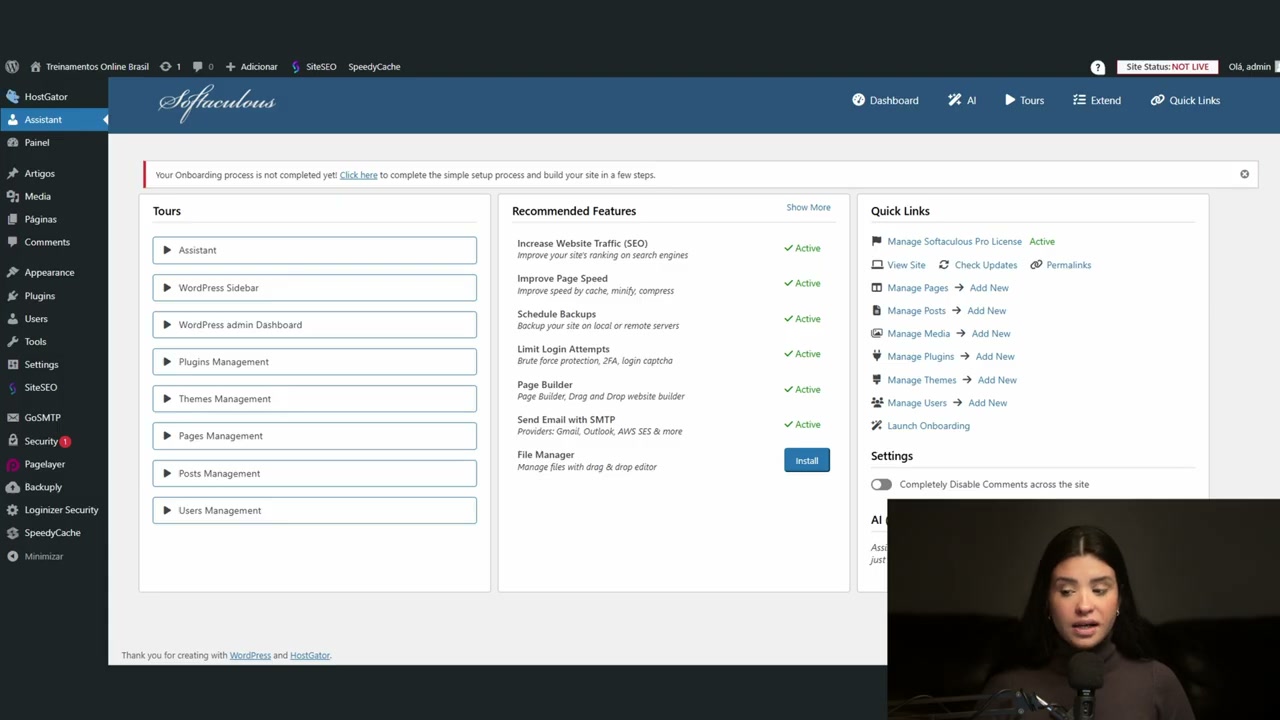
Se aparecerem telas de boas-vindas oferecendo assistentes de configuração, pode pular. Elas instalam plugins que você provavelmente não vai usar.
Problemas comuns e o que fazer
O site abre uma tela de "Em breve". Normal — a hospedagem instala com o modo de manutenção ligado, para você não expor um site vazio. A chave para desligar fica no menu da hospedagem dentro do próprio WordPress, em Configurações.
O domínio não aparece na lista de instalação. Domínio recém-registrado leva algumas horas para propagar. Se você acabou de contratar, aguarde e tente de novo mais tarde.
Instalei no diretório errado. A saída mais limpa é desinstalar pelo próprio WordPress Manager e instalar de novo no lugar certo. Fazer isso agora, com o site vazio, custa dois minutos; fazer depois, com conteúdo publicado, custa uma tarde.
Esqueci a senha. Use o "esqueci minha senha" na tela de login — vai para o e-mail do administrador. Se o e-mail estiver errado, dá para trocar a senha pelo WordPress Manager no cPanel.
Por que o instalador automático e não a instalação manual
Existe um caminho manual: baixar o WordPress do site oficial, criar um banco de dados no cPanel, enviar os arquivos por FTP, editar o arquivo de configuração e rodar o instalador. É o método que aparece em tutorial antigo.
Não há motivo para fazer isso hoje. O instalador automático executa exatamente as mesmas etapas, sem chance de errar o nome do banco, a senha ou a permissão de pasta — que são justamente os pontos onde a instalação manual costuma travar.
Há ainda uma vantagem prática: o WordPress Manager mantém o controle da instalação. Por ele você consegue trocar a senha do administrador, fazer backup, clonar o site para um ambiente de teste e desinstalar sem deixar resíduo no banco de dados. Instalação manual não te dá nada disso.
A única situação em que o caminho manual ainda se justifica é migração de um site existente, quando você já tem arquivos e banco prontos para restaurar. E mesmo aí, a maioria das hospedagens faz a migração para você, de graça.
Os três primeiros ajustes depois de instalar
Antes de começar a montar páginas, três configurações que economizam retrabalho:
- Links permanentes. Em Configurações → Links permanentes, escolha a opção de nome do post. O padrão do WordPress gera endereços com números, ruins para SEO e feios de compartilhar.
- Visibilidade nos buscadores. Em Configurações → Leitura, confira se a caixa que pede aos buscadores para não indexar o site está desmarcada. Ela marcada mantém seu site invisível no Google — e é um dos motivos mais comuns de site que "não aparece".
- Apague o conteúdo de exemplo. O WordPress vem com um post e uma página de amostra. Remova para não deixá-los indexáveis.
Com isso feito, a base está pronta e você pode partir para a construção das páginas. Se ainda não contratou a hospedagem, os planos estão na página de planos da HostGator — o instalador que mostrei aqui vem em todos eles.
📌 Leia também: O guia completo, do registro do domínio até o site publicado
Perguntas frequentes
Qual a diferença entre o painel da hospedagem e o cPanel? O painel da hospedagem cuida da sua conta — fatura, plano, domínios contratados. O cPanel cuida do seu servidor — arquivos, contas de e-mail, bancos de dados e instaladores. Você chega ao cPanel passando pelo painel da hospedagem, em Hospedagens e Servidores.
Instalei o WordPress no diretório errado. Como corrigir? A saída mais limpa é desinstalar pelo próprio WordPress Manager e instalar de novo no lugar certo. Fazendo isso agora, com o site vazio, custa dois minutos. Depois de publicar conteúdo, a correção envolve redirecionamentos e é bem mais trabalhosa.
Por que trocar o usuário admin? Porque admin é o primeiro nome que qualquer robô testa ao tentar invadir um site WordPress. Trocar por outro nome elimina sozinho a maior parte das tentativas automatizadas de login, sem custo nenhum e sem plugin de segurança.
🎯 Quer um especialista olhando a SUA conta?
Na Consultoria Individual da Descomplica Ads você tem acompanhamento de perto: a gente analisa suas campanhas, corrige o que está travando e monta o plano pra você vender mais — sem achismo.
Quero a consultoria individual →Continue lendo no blog

Como Trocar a Música de um Post no Instagram (2026)
Agora dá pra substituir o áudio de posts do feed e carrosséis sem apagar e postar de novo. Veja o passo a pass…

Como Vender no Instagram: o Passo a Passo que Converte
Como transformar o Instagram em máquina de vendas: perfil, conteúdo e como usar anúncios para vender todo dia …

Como Vender Pela Internet do Zero: Guia Completo
Quer vender pela internet mas não sabe por onde começar? Veja o passo a passo do zero: o que vender, onde vend…

Contrato de Gestor de Tráfego: as 8 Cláusulas que Faltam
Contrato não é para processar cliente, é para alinhar expectativa antes do problema. Escopo, responsabilidade …
Recém-publicados
- Falha Crítica no PHP: Como Proteger e Atualizar seu Site
- Tráfego Pago para Cama, Mesa e Banho: Venda no Momento Certo
- Tráfego Pago para Escolinha de Futebol: Fale com os Pais
- Lead Desqualificado no WhatsApp: 3 Perguntas Para Filtrar
- Follow-up no WhatsApp: Como Vender Mais Sem Ser Chato
- Como Criar Campanha no TikTok Ads: Passo a Passo Completo em 2026
- Google Ads ou Meta Ads: por onde começar?