Como Criar um Site do Zero: Domínio + Hospedagem
 Por Anna Clara · Publicado em 16/08/2026 · 9 min de leitura
Aprender como criar um site do zero é o passo que separa quem só manda link de afiliado por aí de quem constrói uma estrutura própria e mede o que acontece. Neste guia você vai contratar domínio e hospedagem, instalar o WordPress, montar a primeira página com o Elementor e colocar tudo no ar — com prints de cada tela, atualizados em 2026.
Só para alinhar a expectativa: o processo inteiro leva de 30 a 40 minutos e custa menos que um almoço por mês. A parte difícil não é técnica, é entender o que você está contratando — e é por aí que a gente começa.
Domínio e hospedagem não são a mesma coisa
Essa confusão trava muita gente logo no início, então vale a analogia mais simples que existe:
- Domínio é o endereço da sua casa. É o nome que a pessoa digita no navegador, tipo seunegocio.com.br. Ele é único no mundo inteiro — se alguém já registrou, você não consegue o mesmo.
- Hospedagem é o terreno onde a casa foi construída. É o servidor que guarda os arquivos do seu site e entrega a página quando alguém acessa.
Você precisa dos dois. Um domínio sem hospedagem é um endereço apontando para um lote vazio. Uma hospedagem sem domínio é uma casa sem número na porta — ninguém chega nela.
Por que hospedagem ruim encarece o seu anúncio
Aqui está a parte que quase nenhum tutorial de site menciona, e que muda tudo para quem roda tráfego pago.
Quando você sobe uma campanha e manda gente para uma página lenta, dois prejuízos acontecem ao mesmo tempo:
O primeiro é óbvio: a pessoa desiste de esperar. Cada segundo a mais de carregamento derruba a conversão, e você pagou pelo clique de alguém que nunca viu sua oferta.
O segundo é silencioso e mais caro: as plataformas de anúncio medem a experiência do destino. Quando o Meta identifica que a sua página demora para carregar — ou pior, que ela caiu depois de receber um volume de tráfego — ele entende que o seu anúncio entrega uma experiência ruim. E a consequência aparece direto no CPM: você passa a pagar mais caro para alcançar as mesmas mil pessoas.
Ou seja: hospedagem não é só uma linha de custo fixo. Ela entra na conta do seu tráfego. Economizar R$ 5 por mês numa hospedagem que não aguenta pico de acesso pode te custar muito mais em CPM inflado — e você nem vai saber de onde veio o aumento.
Link de afiliado direto ou estrutura própria?
Se você trabalha como afiliado, provavelmente já pensou em anunciar mandando direto para a página do produtor. Funciona, mas você abre mão de três coisas importantes:
- Controle. Com página própria você testa headline, vídeo, ordem dos blocos. Na página do produtor, você aceita o que está lá.
- Estabilidade. O produtor pode mudar o preço, trocar a oferta ou simplesmente derrubar o site — de madrugada, com a sua campanha rodando. Você acorda com o orçamento queimado.
- Escala. Dentro de um único domínio você cria uma página por produto: seusite.com/produto-a, seusite.com/produto-b. Uma hospedagem serve para o catálogo inteiro.
E se você é produtor, a conta é ainda mais direta: mandar tráfego direto para o checkout é o erro mais comum que eu vejo em consultoria. A pessoa clicou no anúncio com dúvida e você a jogou numa tela de pagamento, sem vídeo, sem prova, sem quebra de objeção. A conversão acontece na página de destino — não no botão de comprar.
Cansado de decidir campanha no achismo? As 10 ferramentas da Central Ads — calculadoras, diagnósticos e simuladores — fazem a conta por você.
Qual plano escolher na HostGator
Contratei pela HostGator porque é a que eu uso desde que comecei e a que tem o painel mais simples para quem nunca mexeu com servidor. São quatro planos:
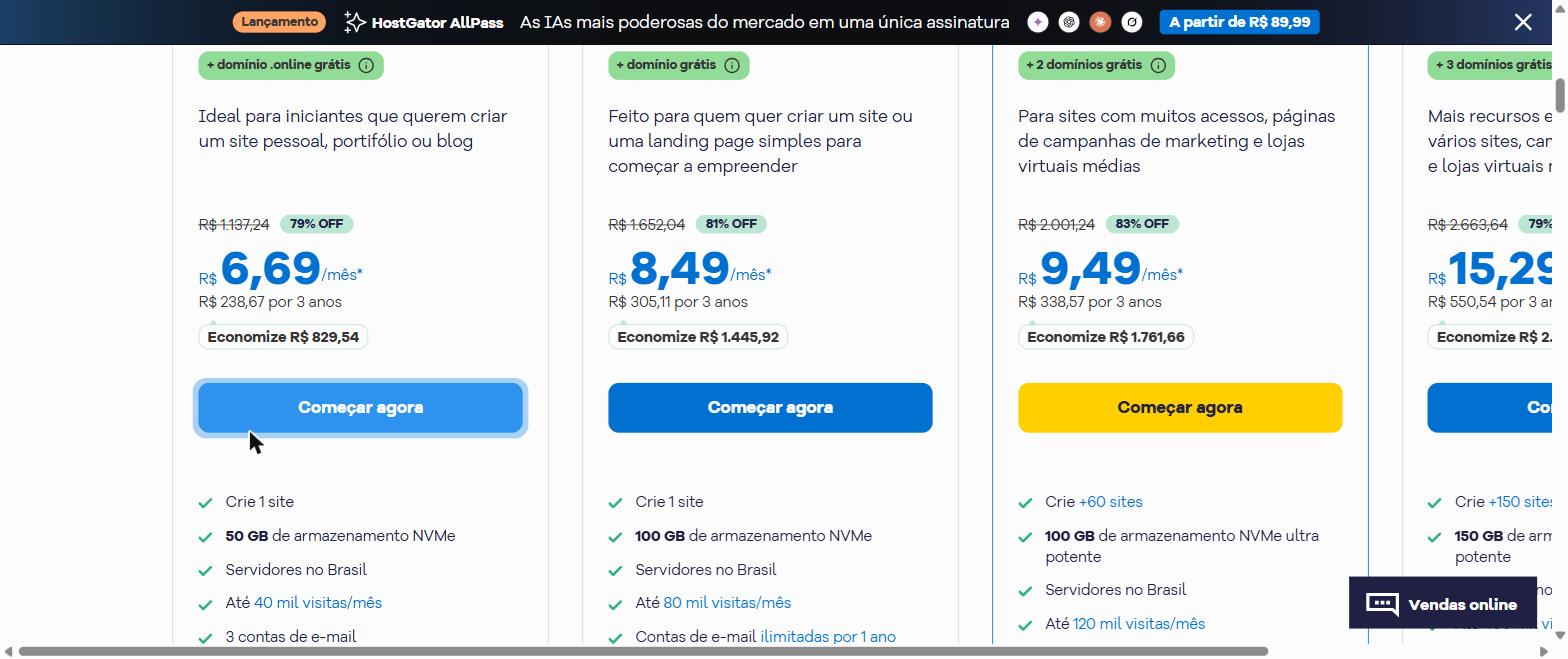
A diferença que importa de verdade é quantos sites cada plano aguenta:
- Start e P — 1 site só. Serve se você tem um projeto e pretende ficar nele.
- Plano M — mais de 60 sites, 100 GB NVMe, até 120 mil visitas/mês. É o que eu uso e o que recomendo para afiliado, porque você vai querer uma página por produto.
- Turbo — mais de 150 sites e 400 mil visitas/mês. Só faz sentido com operação grande.
O salto de preço entre o P e o M é pequeno perto do que você ganha em flexibilidade. Se a dúvida é entre esses dois, vá de M.
Quanto custa — e o que ninguém conta sobre a renovação
Aqui vai a informação que costuma ser omitida nos tutoriais, e que você merece saber antes de clicar em comprar.
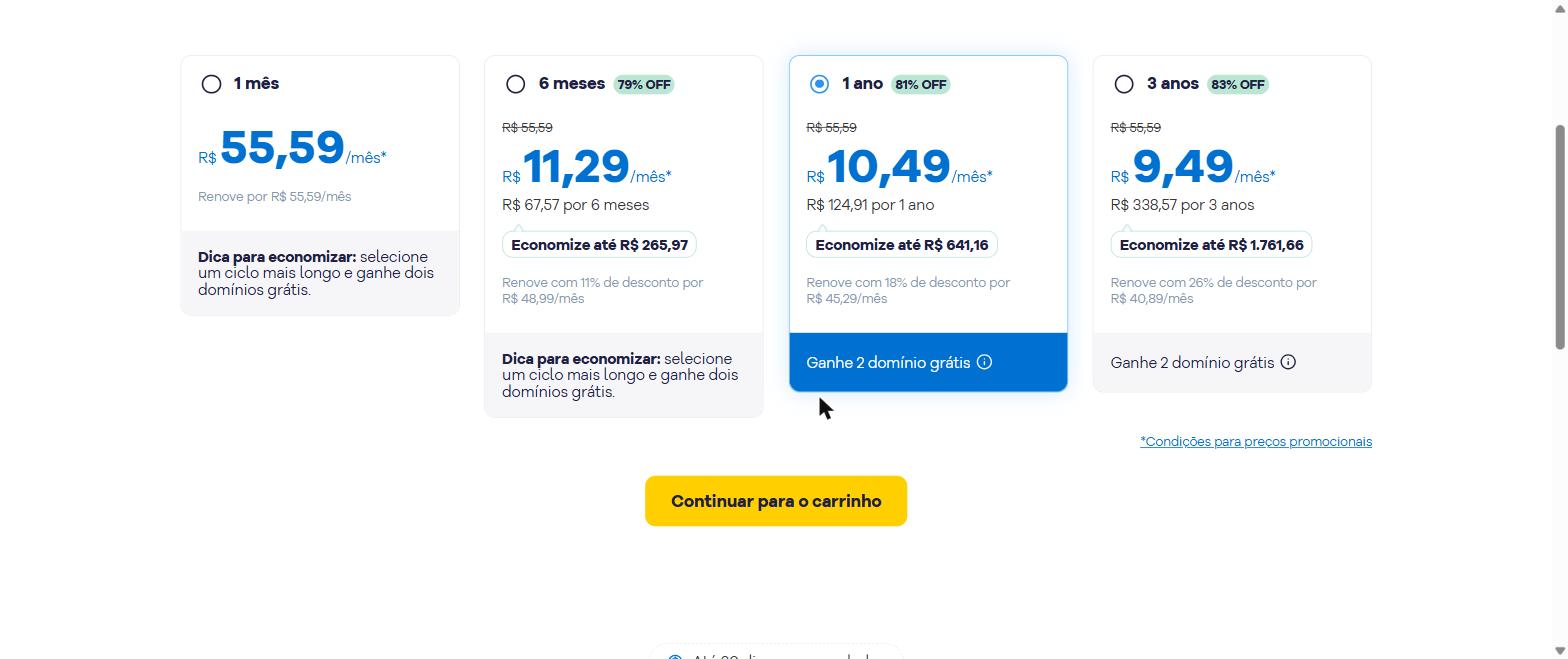
No Plano M, os valores por ciclo ficam mais ou menos assim: cerca de R$ 55/mês se você pagar mês a mês, R$ 10,49/mês no plano anual (algo em torno de R$ 125 no ano) e R$ 9,49/mês no de três anos. O plano anual já vem com 2 domínios grátis e e-mail profissional incluso.
Agora a parte honesta: esse preço é promocional e vale para a primeira contratação. A renovação sai bem mais cara — no carrinho, a própria HostGator informa o valor estimado de renovação do plano anual em torno de R$ 543, contra os ~R$ 125 do primeiro ano.
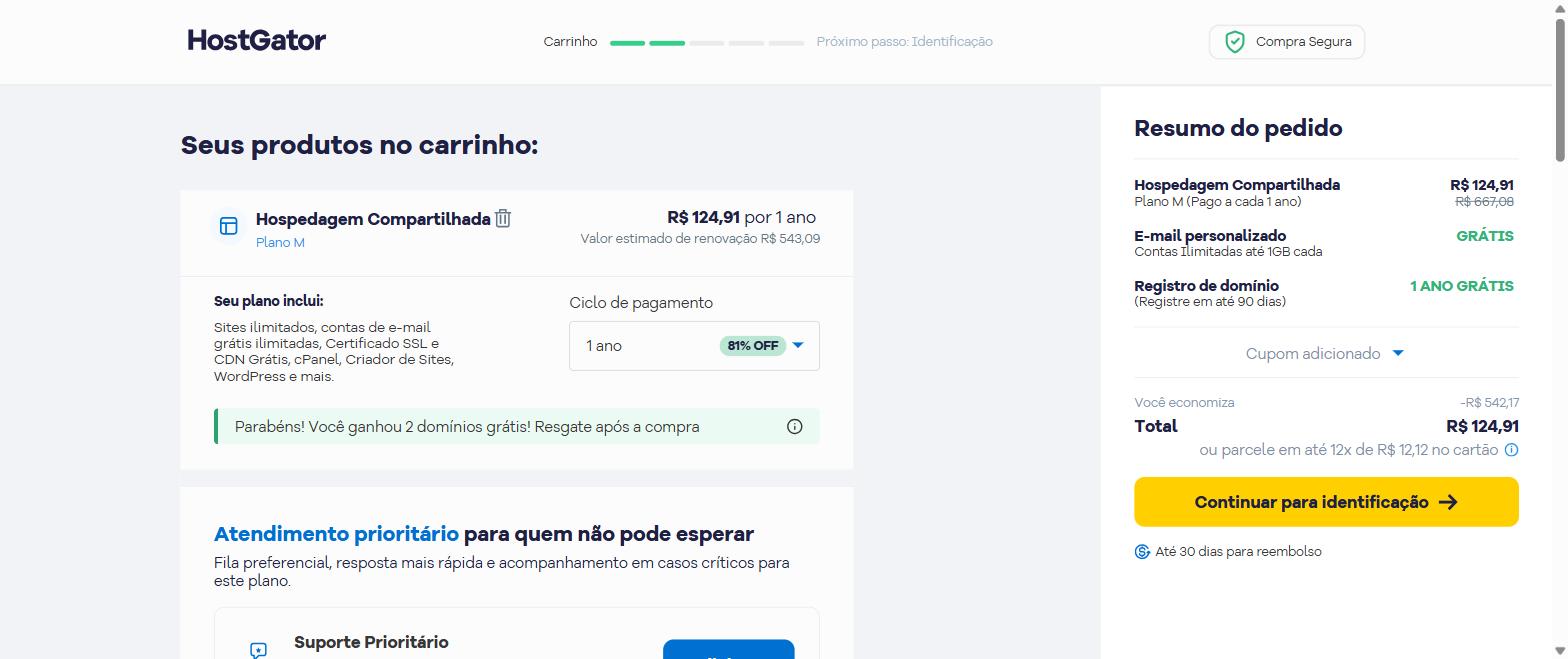
Isso não é pegadinha da HostGator, é como funciona o mercado inteiro de hospedagem: desconto agressivo na entrada, preço cheio na renovação. Mas duas conclusões práticas saem daí:
- Ciclo mais longo vale mais a pena do que parece — você trava o preço baixo por mais tempo e ainda ganha desconto na renovação.
- Marque no calendário o mês do vencimento. Na renovação dá para negociar com o suporte ou migrar — e migração de site é gratuita entre as hospedagens.
Confira os valores atualizados direto na página de planos, porque promoção muda com frequência.
Passo a passo: contratando domínio e hospedagem
Escolhido o plano, o caminho é curto:
- Clique em Começar agora no plano escolhido.
- Escolha o ciclo de pagamento. O anual costuma ser o melhor custo-benefício.
- Crie sua conta e preencha CPF ou CNPJ, nome, data de nascimento e endereço.
- Escolha a forma de pagamento. Cartão ou Pix liberam o acesso no mesmo dia — evite boleto, que pode levar dias para compensar e trava o início do trabalho.
Atenção a uma mudança recente: o domínio grátis não é mais escolhido dentro do carrinho, como era antes. Agora você contrata a hospedagem e resgata o domínio depois, com prazo de até 90 dias. Se você comprar e não achar o campo do domínio, é isso — não é erro seu.
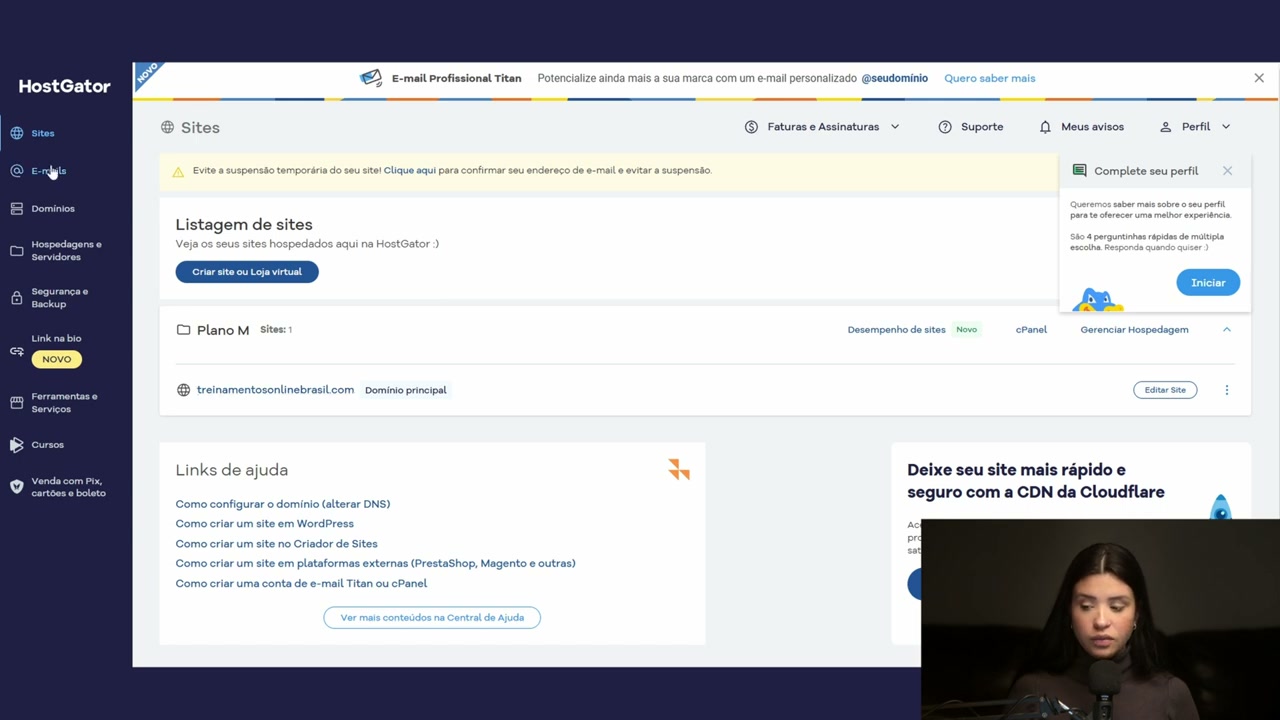
Pagamento confirmado, você recebe o e-mail de acesso e cai no painel:
Instalando o WordPress pelo cPanel
O WordPress é a plataforma onde o site é construído — e a instalação é automática, você não precisa mexer em nada por baixo do capô.
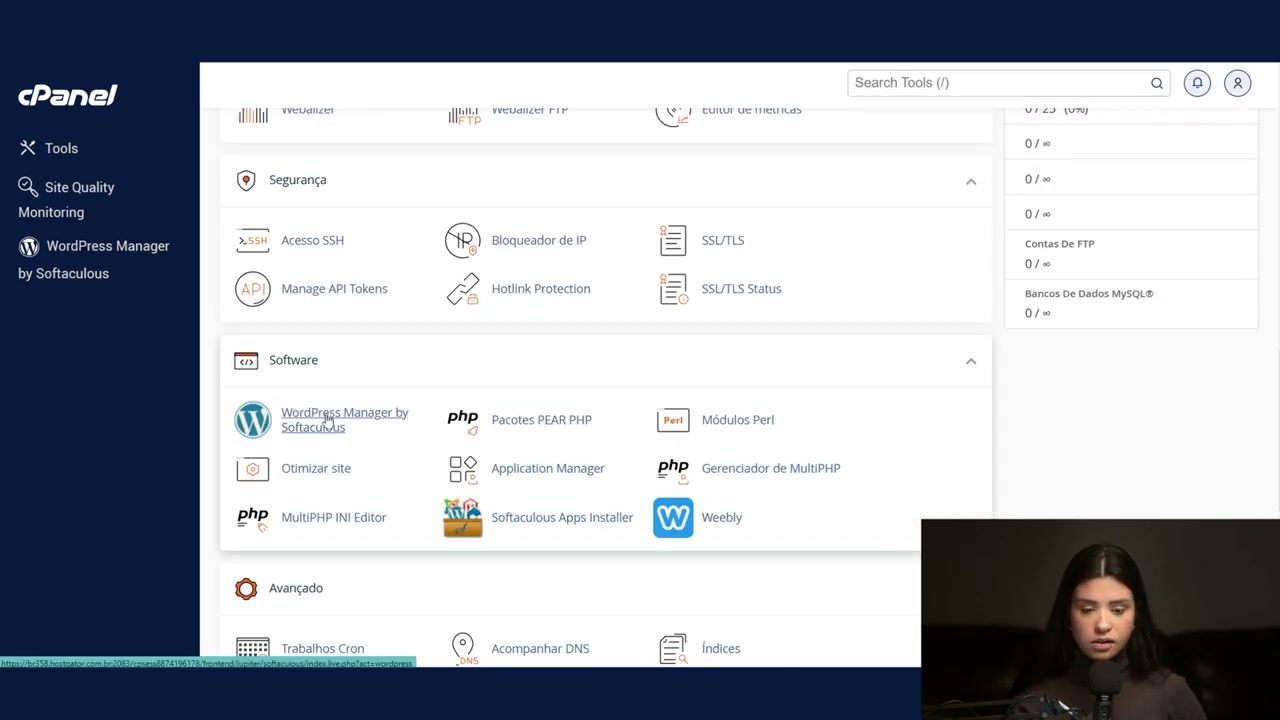
No painel, vá em Hospedagens e Servidores e clique em cPanel. Role a tela até a seção Software e clique em WordPress Manager:
Na tela de instalação, três conferências importam:
- O domínio está correto;
- O protocolo está em https:// (nunca deixe em http);
- A versão do WordPress é a mais recente.
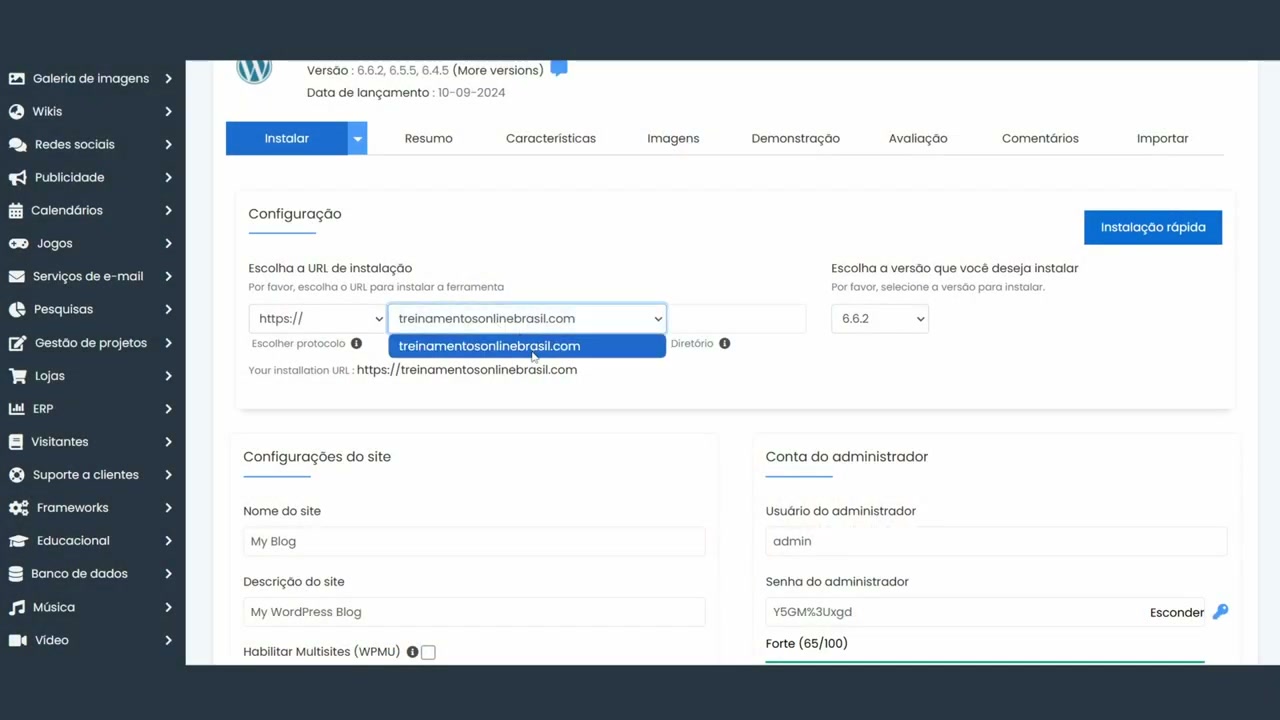
Descendo um pouco, você define o usuário e a senha do administrador. O usuário vem como admin por padrão — e vale trocar por outro nome, porque admin é o primeiro palpite de qualquer ataque automatizado. Guarde a senha, é com ela que você entra no site todo dia.
Clique em instalar. Leva menos de um minuto:
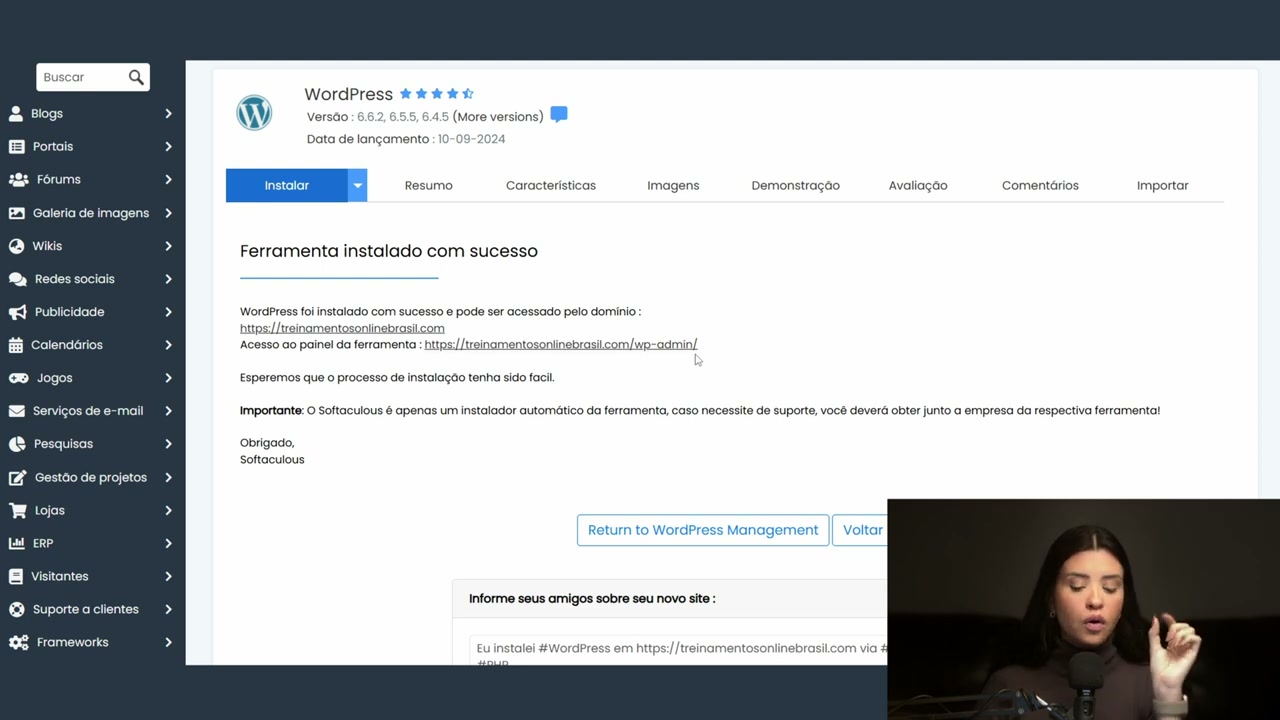
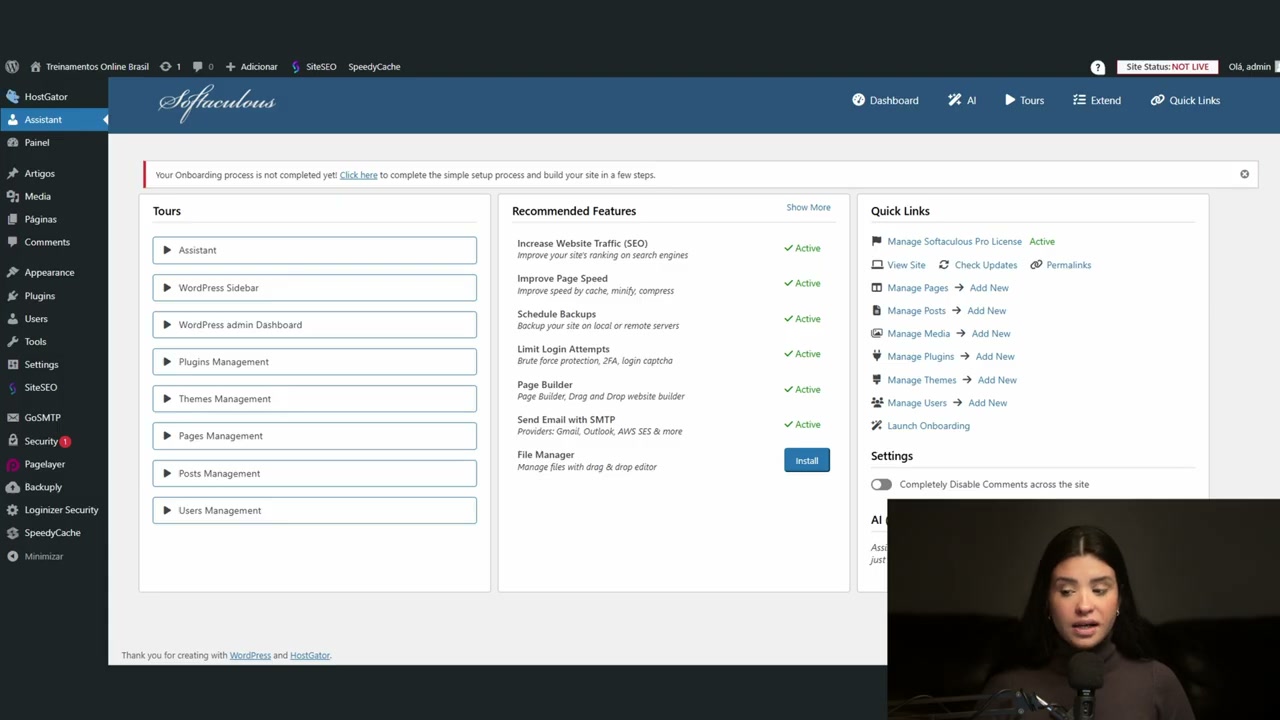
O endereço do seu painel é sempre seudominio.com/wp-admin. Salve nos favoritos.
Instalando o Elementor e criando a primeira página
O Elementor é o plugin que transforma o WordPress num editor visual — você arrasta os blocos e vê o resultado na hora, sem escrever uma linha de código.
No menu lateral, vá em Plugins → Adicionar novo, pesquise por Elementor, clique em Instalar agora e depois em Ativar:
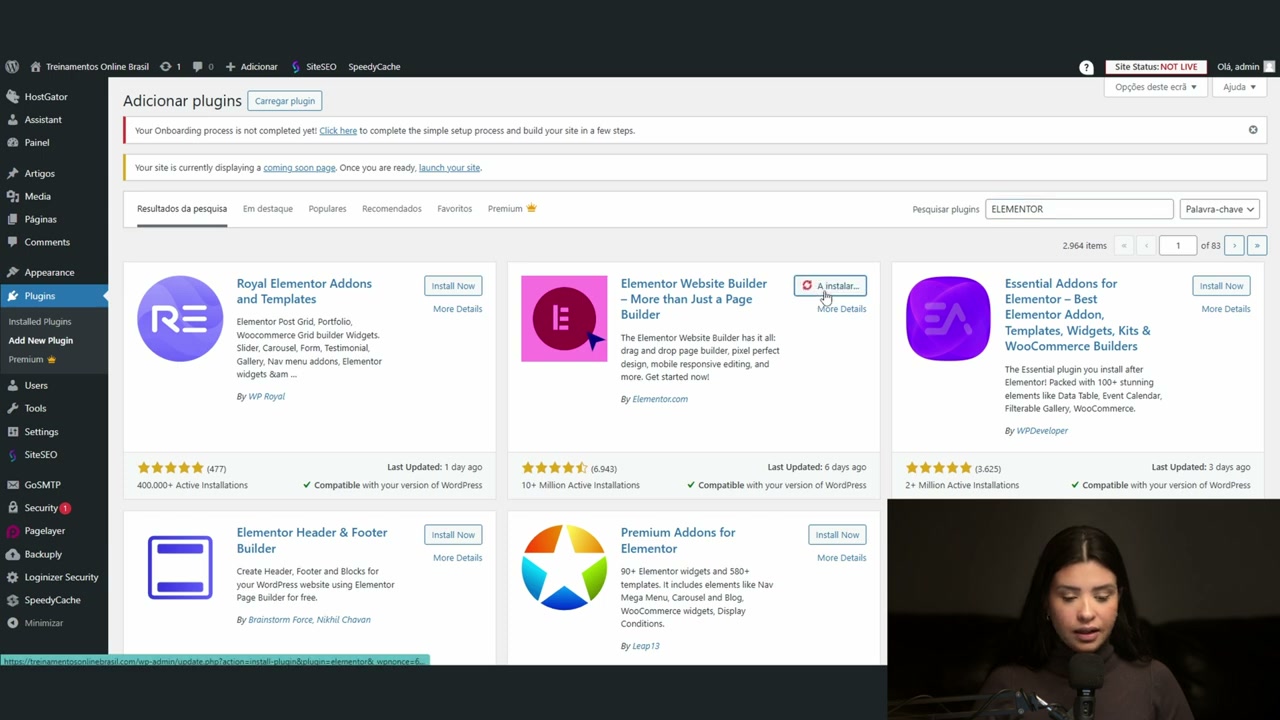
Agora vá em Páginas → Adicionar nova, dê um nome à página e clique em Editar com Elementor.
Se você é afiliado, existe um atalho: a maioria dos produtores disponibiliza o arquivo da página de vendas no material de divulgação. Baixe esse arquivo, e no Elementor clique no ícone de Adicionar modelo → aba Meus modelos → faça o upload → Inserir. A página aparece montada:
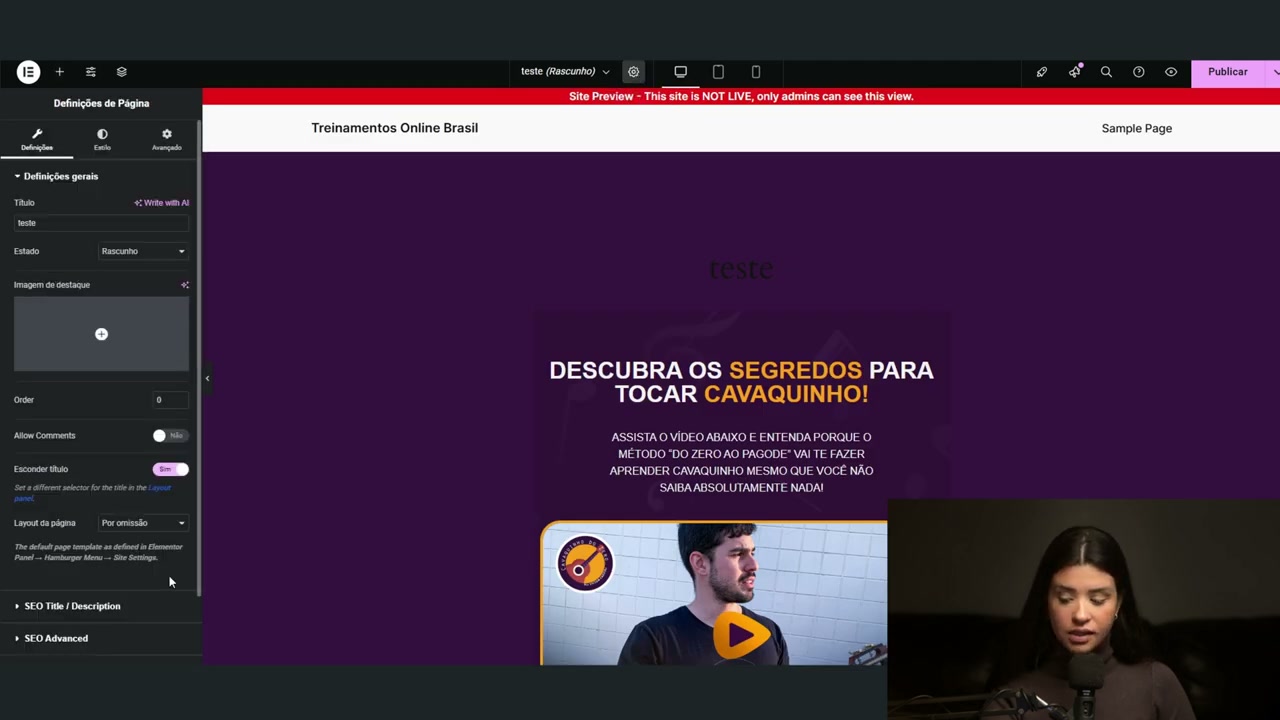
Se o layout aparecer quebrado, com cabeçalho e rodapé estranhos, clique na engrenagem no canto inferior esquerdo e mude o Layout da página para Elementor Canvas. Isso remove o tema e deixa só a sua página.
O passo que não pode ser esquecido: a página importada vem com os links do produtor nos botões. Se você publicar assim, as vendas caem na conta dele. Clique em cada botão e troque o campo Ligação pelo seu link de afiliado:
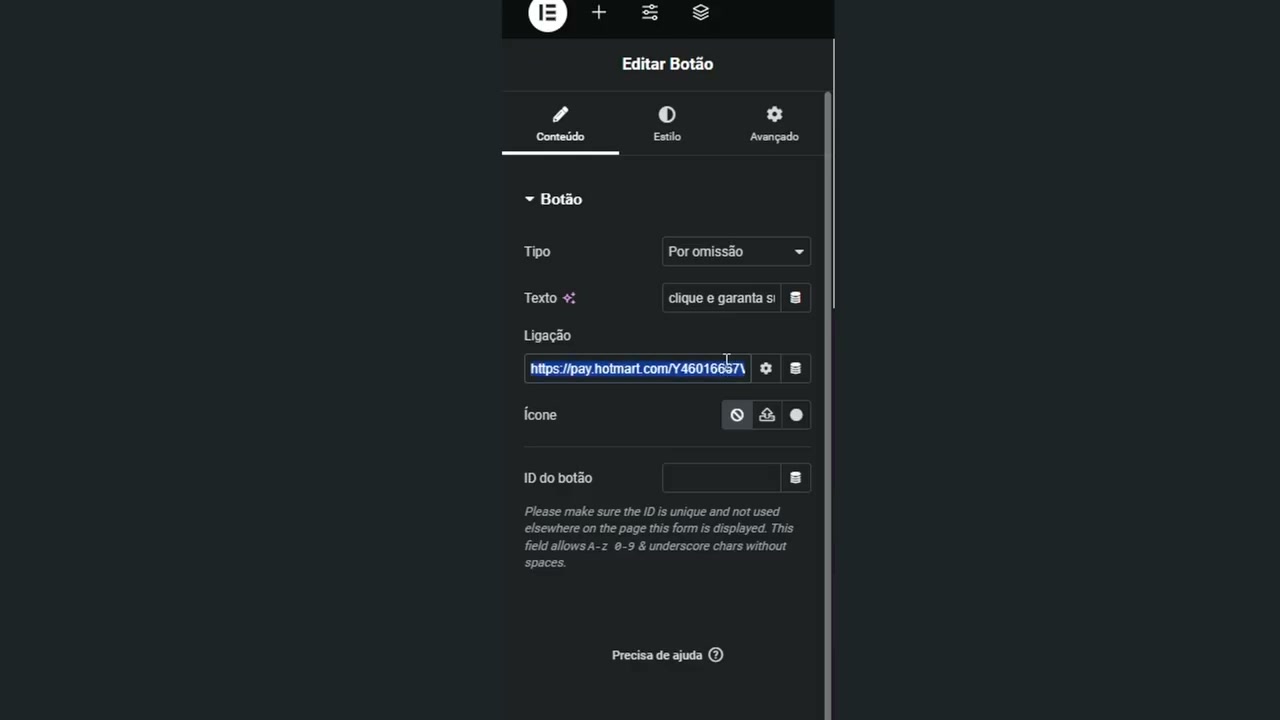
Revise botão por botão, inclusive os do rodapé. É o erro mais caro e mais comum dessa etapa.
Colocando o site no ar
Você publicou a página, abriu o endereço e apareceu uma tela de Em breve ou Coming Soon? Calma, o site está pronto — só está trancado.
A HostGator instala o WordPress com o modo "em breve" ligado, para você não expor um site pela metade. Para liberar: no painel do WordPress, clique em HostGator no menu lateral, vá em Configurações e desative a chave do Coming soon page:
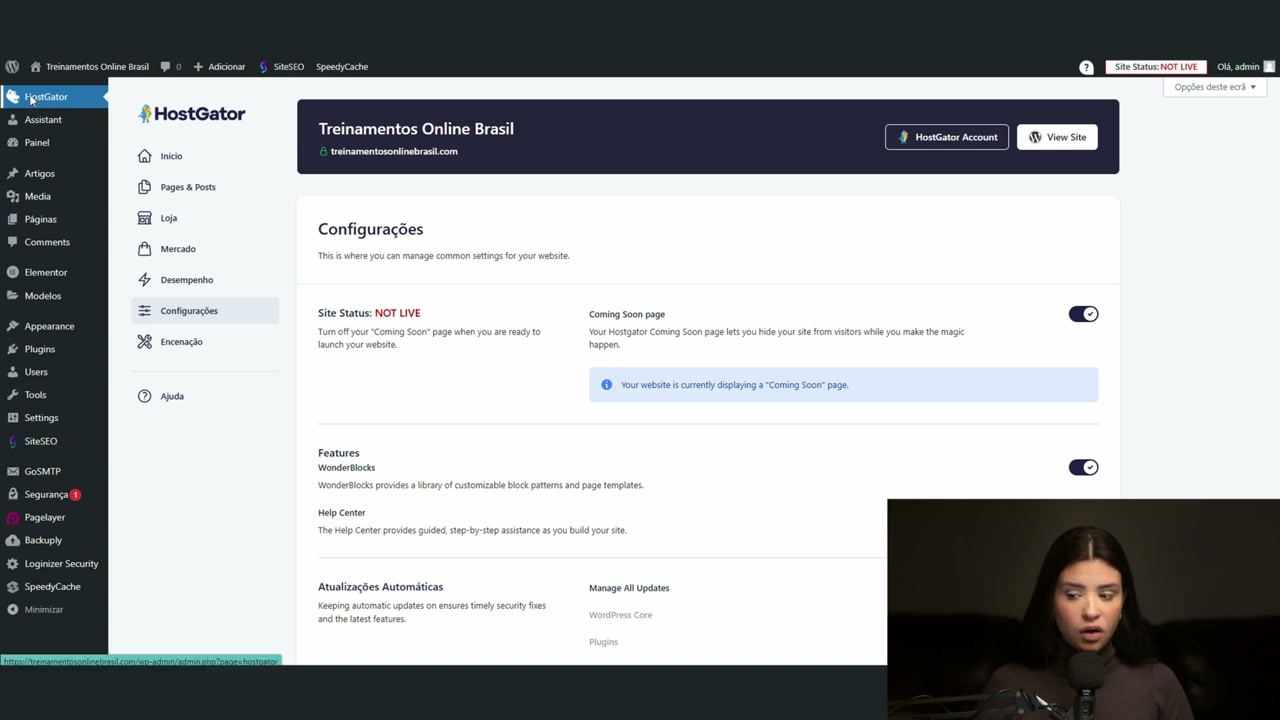
Atualize a página e pronto: seu site está no ar. A partir daqui, cada novo produto vira uma página nova dentro do mesmo domínio — seusite.com/produto-a, seusite.com/produto-b — sem contratar nada a mais.
O que fazer depois que o site está no ar
Site no ar não é o fim, é o começo da parte que dá dinheiro. Três coisas na ordem:
- Instale o pixel da plataforma onde você vai anunciar, em todas as páginas. Sem pixel, você está anunciando às cegas.
- Teste a velocidade da página em conexão móvel. É onde a maior parte do seu tráfego vai chegar.
- Confira todos os links de afiliado clicando neles de verdade, num navegador anônimo, e veja se a comissão está sendo registrada.
Feito isso, você tem uma estrutura própria, controlada por você, que aguenta o tráfego que você mandar. É a base de tudo que vem depois.
📌 Leia também: Entenda como funciona o tráfego pago antes de mandar visita para o seu site novo
Perguntas frequentes
Preciso saber programar para criar um site? Não. A instalação do WordPress é feita em um clique pelo cPanel da hospedagem e o Elementor monta a página no arrastar e soltar. Nenhuma etapa deste guia exige escrever código.
Quanto tempo leva para o site ficar no ar? De 30 a 40 minutos, se você pagar com cartão ou Pix. Boleto atrasa o acesso em alguns dias porque a liberação só acontece após a compensação. Depois de instalado, o site aparece assim que você desativa o modo Em breve.
Posso anunciar vários produtos com uma hospedagem só? Pode, desde que o plano permita múltiplos sites. Nos planos de 1 site você fica preso a um projeto; nos planos maiores você cria uma página por produto dentro do mesmo domínio, como seusite.com/produto-a e seusite.com/produto-b, sem custo adicional.
🎯 Quer um especialista olhando a SUA conta?
Na Consultoria Individual da Descomplica Ads você tem acompanhamento de perto: a gente analisa suas campanhas, corrige o que está travando e monta o plano pra você vender mais — sem achismo.
Quero a consultoria individual →Continue lendo no blog

Como Divulgar um Negócio Local e Atrair a Vizinhança
Loja, clínica ou serviço local? Veja como aparecer para clientes da sua cidade no Google e nas redes e lotar a…

Como Divulgar Seu Negócio na Internet: Grátis e Pago
O guia prático para divulgar seu negócio na internet: o que dá pra fazer de graça, quando vale pagar por anúnc…

Como Ganhar Dinheiro em 2026 Mesmo na Crise
A internet ficou cara e vender barato parou de fechar a conta. Os tres caminhos que ainda pagam, quanto custa …

Como Ganhar Dinheiro na Internet: Formas Reais
As formas reais de ganhar dinheiro na internet em 2026 — sem promessa mágica. Veja o que dá dinheiro de verdad…
Recém-publicados
- Falha Crítica no PHP: Como Proteger e Atualizar seu Site
- Tráfego Pago para Cama, Mesa e Banho: Venda no Momento Certo
- Tráfego Pago para Escolinha de Futebol: Fale com os Pais
- Remarketing Dinâmico: as Três Peças que Quebram em Silêncio
- Portfólio de Gestor de Tráfego Sem Ter Cliente Ainda
- Proposta Comercial de Gestor de Tráfego: a Conta que Fecha
- Contrato de Gestor de Tráfego: as 8 Cláusulas que Faltam