Como Clonar a Página de Vendas do Produtor no Elementor
 Por Anna Clara · Publicado em 16/08/2026 · 6 min de leitura
Saber como clonar a página de vendas do produtor no Elementor é o atalho que separa o afiliado que demora uma semana para subir uma campanha do que sobe no mesmo dia. A página já existe, já foi testada e converte — você só precisa dela no seu domínio, com os seus links.
Este guia mostra o processo completo, incluindo o passo que, se você esquecer, faz as suas vendas caírem na conta de outra pessoa.
Por que hospedar a página no seu domínio
Antes do passo a passo, vale entender o motivo — porque muita gente acha que é frescura e depois se arrepende.
- Você controla a página. Pode testar headline, trocar a ordem dos blocos, ajustar o preço em destaque. Na página do produtor, você aceita o que está lá.
- Você não depende do site alheio. Se o produtor derrubar a página, trocar a oferta ou fizer manutenção às três da manhã, a sua campanha continua rodando contra uma tela quebrada — e você só descobre quando acorda.
- Você instala o seu pixel. Na página do produtor, o pixel é dele. No seu domínio, os eventos são seus, e a plataforma aprende com os seus dados.
- Você escala sem custo extra. Uma página por produto no mesmo domínio: seusite.com/produto-a, seusite.com/produto-b.
Antes de começar: o que você precisa
Três coisas: WordPress instalado no seu domínio, o plugin Elementor ativo e o material de divulgação do produtor. Se ainda não tem o WordPress, esse é o pré-requisito.
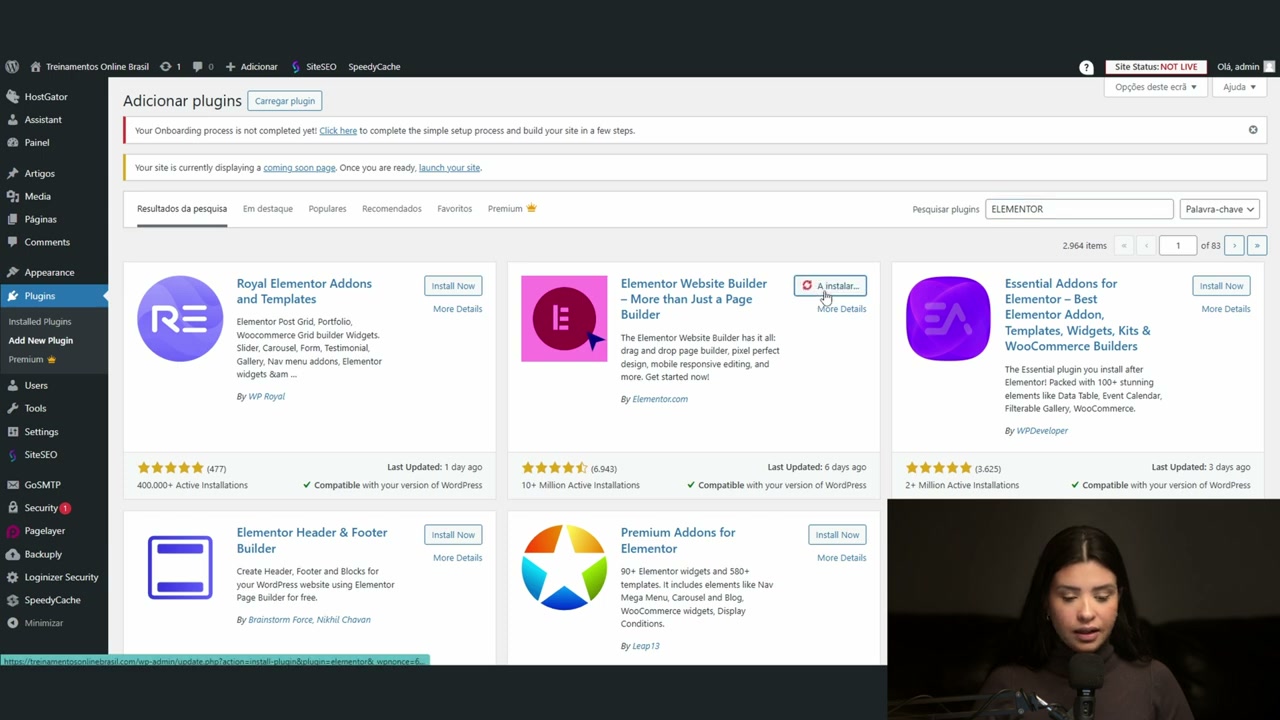
Passo 1 — Baixar o arquivo do produtor
Na área de afiliados da plataforma, procure a seção de material de divulgação. É onde o produtor disponibiliza criativos, textos prontos e — quando ele é organizado — o arquivo da página de vendas.
Cansado de decidir campanha no achismo? As 10 ferramentas da Central Ads — calculadoras, diagnósticos e simuladores — fazem a conta por você.
Esse arquivo costuma vir com extensão .json. É o modelo exportado do Elementor: ele carrega a estrutura, os textos, as imagens e os botões da página.
Se o produtor não disponibilizar esse arquivo, não existe forma legítima de clonar a página automaticamente — nesse caso, ou você pede a ele, ou monta a sua própria página inspirada na estrutura dele.
Passo 2 — Criar a página no seu site
No painel do WordPress, vá em Páginas → Adicionar nova. Dê um nome que faça sentido para a URL, porque ele vira o endereço: uma página chamada curso-de-ingles vira seusite.com/curso-de-ingles.
Salve e clique em Editar com Elementor. O editor visual abre com a página em branco.
Passo 3 — Importar o modelo
Dentro do Elementor, procure o ícone de Adicionar modelo — é o ícone de pasta, no meio da área de edição. Ele abre a biblioteca de modelos.
Vá na aba Meus modelos e clique em Importar modelos. Selecione o arquivo que você baixou e aguarde o upload.
Quando o modelo aparecer na lista, clique em Inserir. Se aparecer uma pergunta sobre aplicar as configurações do site, você pode aceitar — ela traz as cores e fontes originais.
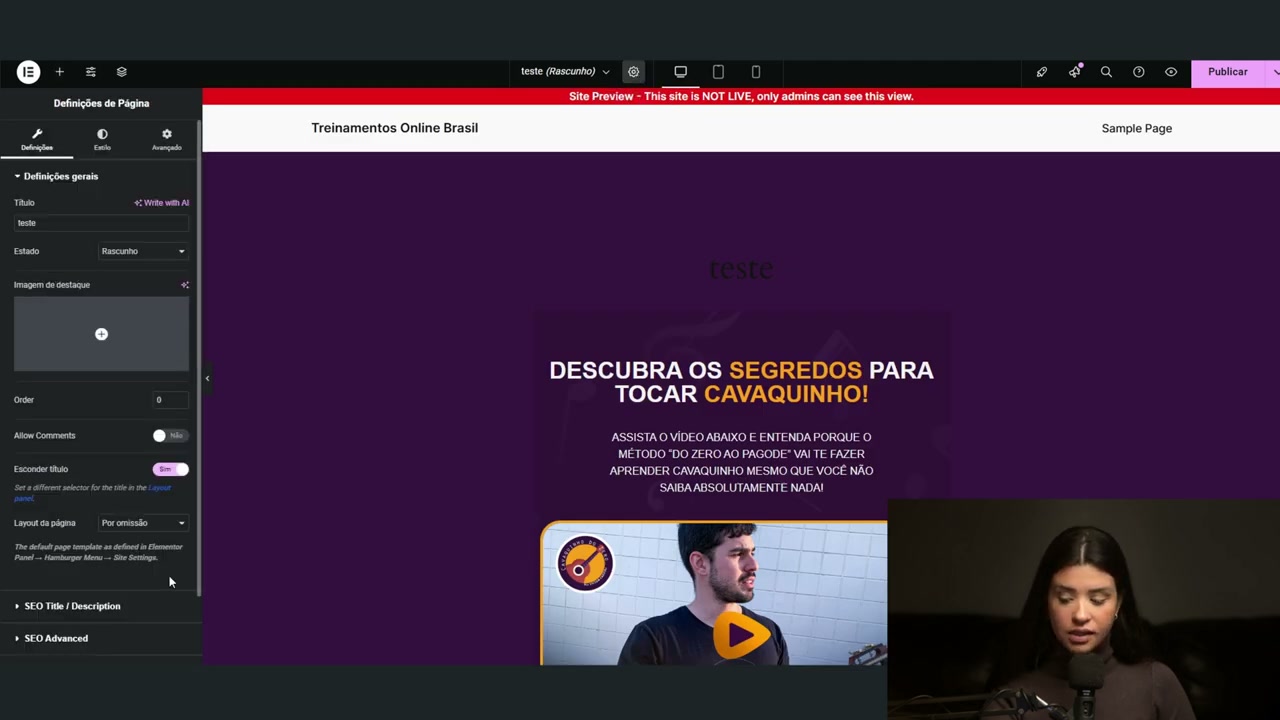
Pode demorar alguns segundos para tudo carregar, principalmente as imagens. É normal.
Passo 4 — Corrigir o layout, se vier quebrado
É comum a página aparecer com o cabeçalho e o rodapé do seu tema espremendo o desenho original. A página de vendas foi feita para ocupar a tela inteira, sem menu e sem rodapé.
Para corrigir: clique na engrenagem no canto inferior esquerdo do editor, encontre Layout da página e mude para Elementor Canvas.
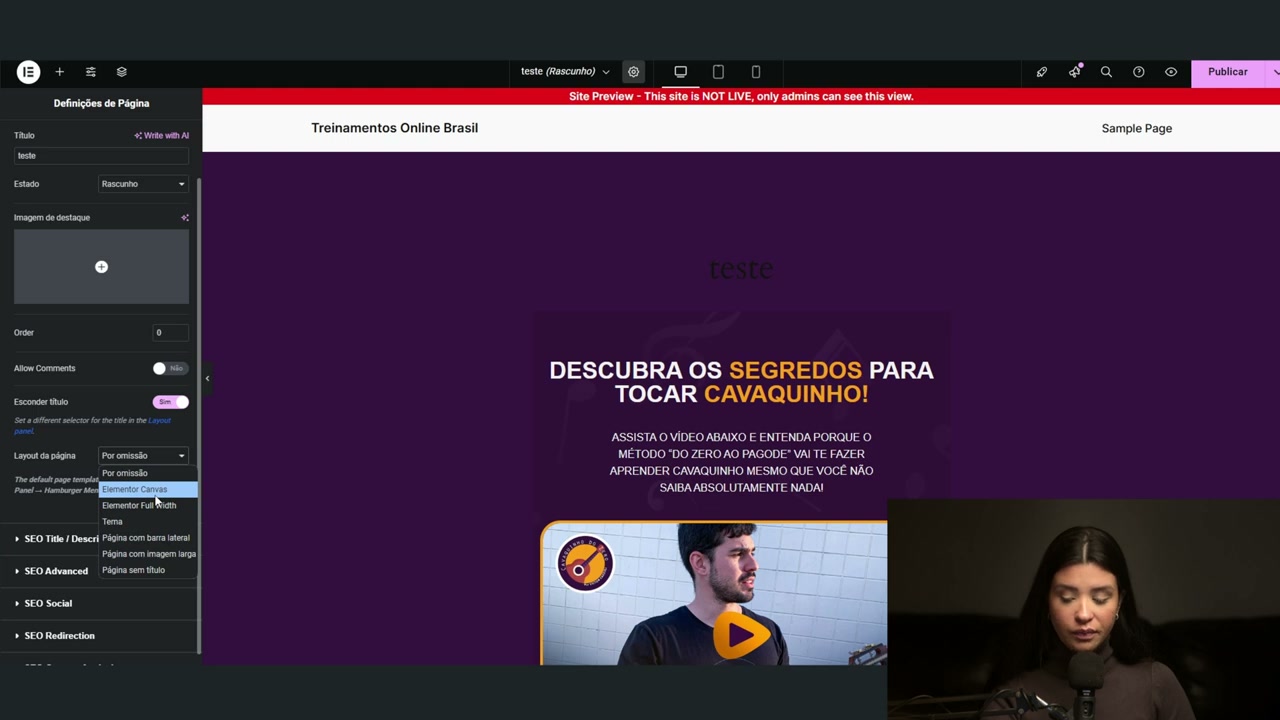
O layout se ajusta na hora e a página passa a ficar idêntica à original.
Passo 5 — O passo que não pode falhar: trocar os links
Aqui está o erro mais caro dessa operação inteira.
A página importada veio com os links do produtor em todos os botões. Se você publicar assim e rodar tráfego, cada venda que acontecer será creditada a ele. Você paga o anúncio, ele recebe a comissão.
Para corrigir, pegue seu link de afiliado na plataforma — normalmente há o link da página de vendas e o link direto do checkout. Depois, no Elementor:
- Clique no botão que você quer editar
- No painel esquerdo, encontre o campo Ligação (ou Link)
- Apague o link do produtor e cole o seu
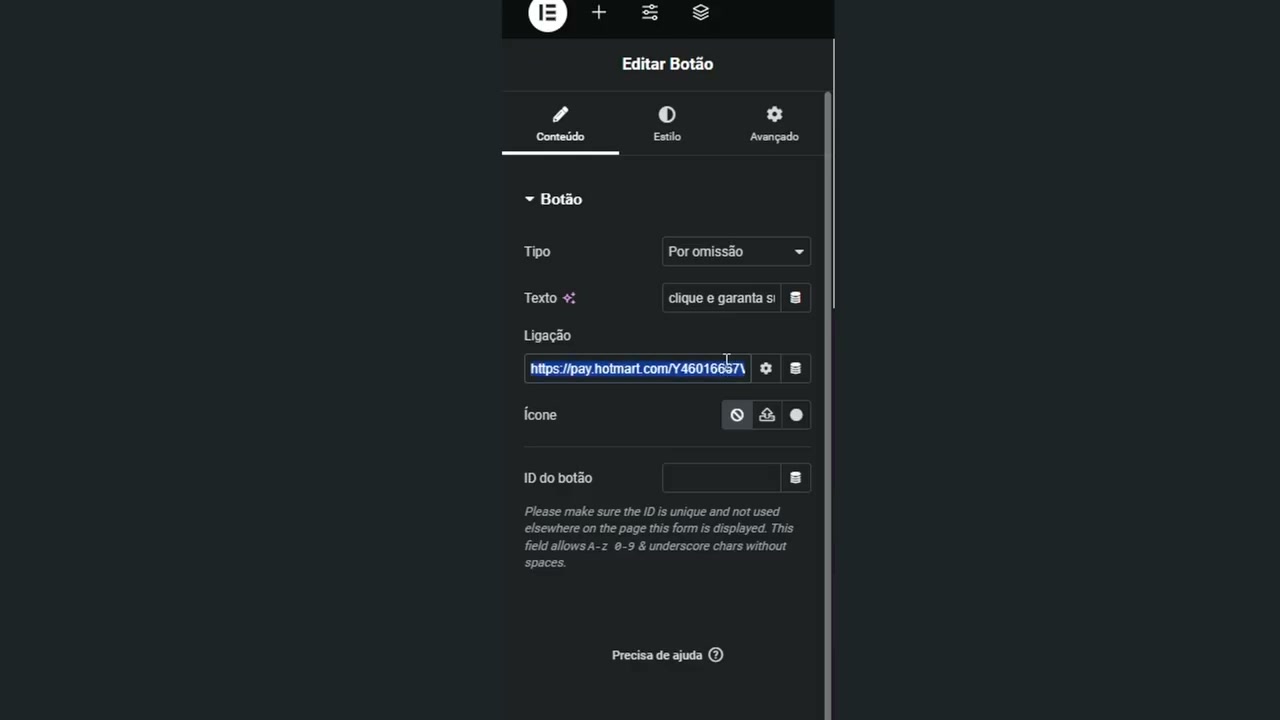
Repita para todos os botões. Página de vendas costuma ter de quatro a oito botões espalhados — no topo, depois do vídeo, no meio, na tabela de preço, no fim e às vezes no rodapé. Perder um significa perder as vendas de quem clicou justamente naquele.
Uma conferência que vale o minuto: depois de publicar, abra a página e clique em cada botão, um por um, verificando se o destino carrega com o seu código de afiliado no endereço.
Passo 6 — Publicar e conferir
Clique em Publicar. Para ver o resultado, use o ícone de olho (Pré-visualizar).
Se aparecer uma barra escura no topo, é a barra de administrador — só você a enxerga. Para ver como o visitante vê, abra em aba anônima.
E se o endereço mostrar uma tela de "Em breve" em vez da sua página, o site ainda está trancado pelo modo de manutenção da hospedagem — é uma chave que vem ligada por padrão e precisa ser desativada.
Três ajustes que valem mais que a clonagem
Clonar é o começo. Se você parar aí, sua página é idêntica à de outros cem afiliados do mesmo produto. Vale diferenciar:
- Instale seu pixel antes de qualquer campanha. Sem ele você anuncia às cegas e a plataforma não aprende com o seu tráfego.
- Troque a headline. É o elemento que mais muda conversão e o mais fácil de testar. Duas versões da mesma página, com headlines diferentes, já é um teste válido.
- Confira no celular. A maior parte do tráfego chega por lá, e modelo importado às vezes quebra no mobile. O Elementor tem visualização por dispositivo no rodapé do editor.
Feito isso, você tem uma estrutura própria, rastreável e ajustável — que é justamente o que o link cru de afiliado nunca vai te dar.
📌 Leia também: Antes de clonar: como contratar domínio, hospedagem e instalar o WordPress
Perguntas frequentes
E se o produtor não disponibilizar o arquivo da página? Sem o arquivo exportado não existe forma legítima de clonar a página automaticamente. As saídas são pedir o arquivo ao produtor pelo suporte de afiliados ou montar a sua própria página inspirada na estrutura dele — o que, aliás, costuma converter melhor, porque diferencia você dos outros afiliados do mesmo produto.
Quantos botões preciso conferir antes de publicar? Todos. Uma página de vendas costuma ter de quatro a oito botões distribuídos no topo, depois do vídeo, no meio, na tabela de preço, no fim e às vezes no rodapé. Depois de publicar, abra a página e clique em cada um verificando se o destino carrega com o seu código de afiliado no endereço.
Preciso mudar alguma coisa além dos links? Não é obrigatório, mas é o que separa você dos outros. Instale o seu pixel, troque a headline (é o elemento que mais muda conversão e o mais fácil de testar) e confira o resultado no celular, porque modelo importado às vezes quebra no mobile.
🎯 Quer um especialista olhando a SUA conta?
Na Consultoria Individual da Descomplica Ads você tem acompanhamento de perto: a gente analisa suas campanhas, corrige o que está travando e monta o plano pra você vender mais — sem achismo.
Quero a consultoria individual →Continue lendo no blog

Como Conseguir Clientes Pela Internet: 7 Formas
Sem clientes suficientes? Veja 7 formas reais de conseguir clientes pela internet em 2026 — das gratuitas às p…

Como Criar um Site do Zero: Domínio + Hospedagem
Passo a passo com prints atualizados: contratar domínio e hospedagem, instalar o WordPress pelo cPanel, montar…

Como Divulgar um Negócio Local e Atrair a Vizinhança
Loja, clínica ou serviço local? Veja como aparecer para clientes da sua cidade no Google e nas redes e lotar a…

Como Divulgar Seu Negócio na Internet: Grátis e Pago
O guia prático para divulgar seu negócio na internet: o que dá pra fazer de graça, quando vale pagar por anúnc…
Recém-publicados
- Falha Crítica no PHP: Como Proteger e Atualizar seu Site
- Tráfego Pago para Cama, Mesa e Banho: Venda no Momento Certo
- Tráfego Pago para Escolinha de Futebol: Fale com os Pais
- Site Lento Aumenta o CPM do Facebook? A Conta Real
- A estrutura real de uma campanha que faturou R$13 mil
- Criativos que vendem: a estrutura por trás de 600 vendas
- Hooks para Low Ticket no Instagram Ads: 40+ Exemplos