Prompt do Remotion no Claude Code: instale e edite vídeo por código
 Por Anna Clara · Publicado em 25/10/2026 · 7 min de leitura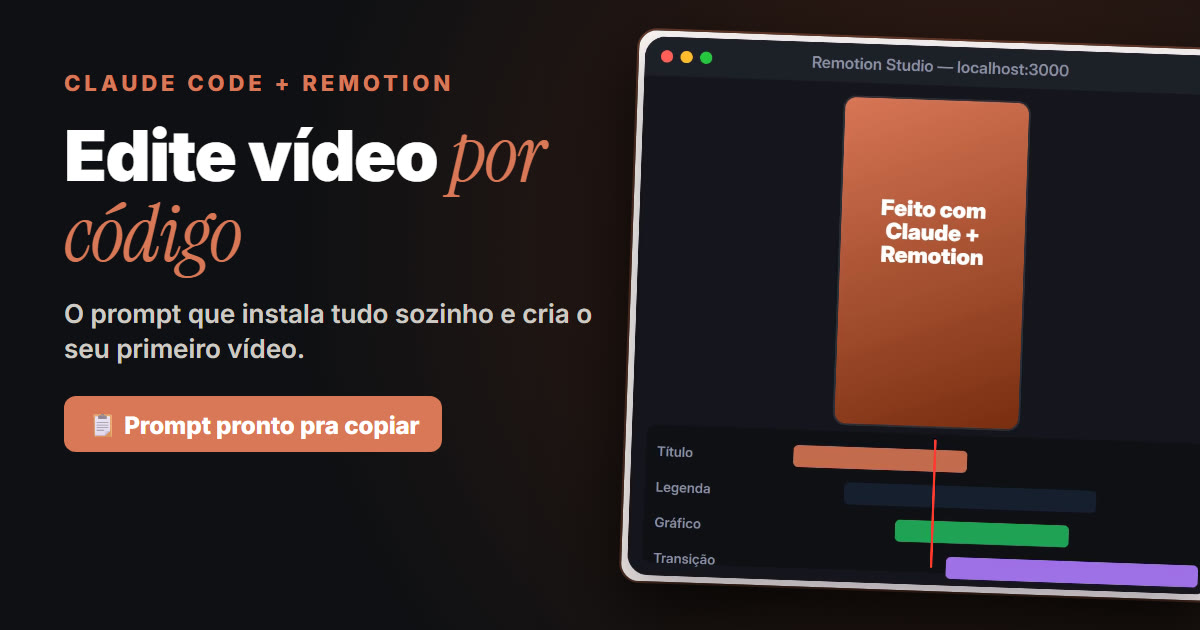
Editar vídeo sempre foi a parte mais chata de quem produz conteúdo: abrir o editor, arrastar corte, digitar legenda, ajustar o título quadro a quadro. Com o Claude Code e o Remotion isso muda de lugar. Você descreve o vídeo em português, o Claude escreve o código e o Remotion transforma esse código em vídeo. Abaixo está o prompt pronto que instala tudo sozinho, o passo a passo para usar e o que dá (e o que não dá) para fazer com ele.
O que é o Remotion
O Remotion é uma ferramenta gratuita para quem trabalha sozinho ou em empresa pequena, que cria vídeos a partir de código. Em vez de uma linha do tempo com clipes, cada cena é um pedaço de código que diz o que aparece na tela, em que momento e com qual animação. Título que entra deslizando, legenda que acompanha a fala, gráfico que cresce, transição entre cenas: tudo isso vira algumas linhas de texto.
Isso parece pior para quem não programa, mas é justamente aí que entra o Claude Code. Você não precisa escrever o código. Você pede, ele escreve, e o Remotion mostra a prévia no navegador. Se não gostou, pede ajuste: "deixa o título maior", "troca a cor para laranja", "coloca a legenda mais para cima".
Por que usar o Claude Code para editar vídeo
- Você fala o que quer, em português. Não precisa saber onde fica cada botão de um editor.
- O vídeo vira um molde. Depois que um formato ficou bom, você troca o texto e gera o próximo em minutos. Para quem posta reels todo dia, isso é o que mais economiza tempo.
- Ajuste sem retrabalho. Mudar a cor do título em 30 vídeos é um pedido só, não 30 edições.
- O Claude já sabe usar o Remotion. O próprio Remotion publica um pacote de "skills" para o Claude, com as regras e os exemplos oficiais. O prompt abaixo instala esse pacote, então o Claude não precisa adivinhar.
Antes de começar: o que você precisa ter
- O Claude Code instalado no seu computador (Windows, Mac ou Linux) e logado na sua conta do Claude.
- Uma pasta vazia onde os seus vídeos vão morar. Abra o Claude Code dentro dela.
- Internet, porque a instalação baixa o Remotion e as skills.
Não precisa instalar o Node.js na mão. O prompt manda o Claude conferir se ele existe e, se faltar, explicar como instalar.
Cansado de decidir campanha no achismo? As 10 ferramentas da Central Ads — calculadoras, diagnósticos e simuladores — fazem a conta por você.
O prompt pronto (é só copiar e colar no Claude Code)
Toque no botão para copiar e cole na conversa do Claude Code, dentro da pasta vazia:
Quero começar a criar vídeos com o Remotion aqui nesta pasta. Faça a instalação completa para mim, passo a passo, e me avise o que fez em cada etapa. Responda sempre em português.

1. Confira se o Node.js está instalado (rode "node -v"). Se não estiver, ou se a versão for antiga, me explique como instalar a versão LTS no meu sistema e espere eu confirmar antes de continuar.

2. Crie um projeto novo do Remotion chamado "meus-videos" com "npx create-video@latest", usando o modelo em branco (Blank) com TypeScript. Depois entre na pasta e instale as dependências.

3. Instale as skills oficiais do Remotion para o Claude Code dentro do projeto com "npx skills add remotion-dev/skills" (escolha a instalação no projeto, não a global).

4. Crie um vídeo de teste vertical, 1080x1920, 30 quadros por segundo e 10 segundos, com:
   - fundo escuro em degradê;
   - o título "Feito com Claude + Remotion" entrando com uma animação suave;
   - uma legenda embaixo que aparece aos 3 segundos dizendo "meu primeiro vídeo feito por código".

5. Abra a prévia com "npm run dev" e me diga o endereço para eu ver no navegador.

6. No final, me explique em 3 linhas: onde fica o arquivo do vídeo, como eu peço uma mudança para você e qual comando gera o arquivo MP4.
Ao colar, o Claude Code vai pedir permissão para rodar alguns comandos no terminal. Leia o que ele quer fazer e aprove. São só os comandos de instalação descritos no prompt.
Passo a passo depois de colar
1. Ele confere o Node.js
O Remotion roda em cima do Node.js. Se o seu computador já tiver uma versão recente, o Claude segue direto. Se não tiver, ele para e explica como instalar, e só continua quando você responder que instalou.
2. Ele cria o projeto
O comando npx create-video@latest é o instalador oficial do Remotion. Ele cria a pasta meus-videos com tudo o que o projeto precisa. O modelo em branco é o melhor para começar, porque não traz exemplo que você teria que apagar depois.
3. Ele instala as skills do Remotion
As skills são arquivos de instrução que ensinam o Claude a usar o Remotion do jeito certo: como animar, como sincronizar legenda, como importar imagem e áudio, como renderizar. Instaladas no projeto, elas valem só para essa pasta e não mexem em mais nada do seu computador.
4. Ele cria o primeiro vídeo e abre a prévia
Com npm run dev, o Remotion Studio abre no navegador (normalmente em localhost:3000). Ali você vê o vídeo tocando, a linha do tempo e cada elemento entrando na hora certa. Ainda não é um arquivo, é a prévia ao vivo.
5. Você pede ajuste
Com a prévia aberta, volte ao Claude Code e peça em linguagem normal. Exemplos que funcionam bem:
- "Deixa o título maior e em negrito."
- "Troca o fundo para laranja e preto."
- "Coloca um gráfico de barras crescendo aos 5 segundos."
- "Faz uma transição de cortina entre a primeira e a segunda cena."
- "Adiciona o arquivo narracao.mp3 que está na pasta public e sincroniza a legenda com a fala."
A prévia atualiza sozinha a cada mudança que ele salva.
6. Você gera o MP4
Quando estiver bom, peça "renderiza o vídeo em MP4". O Claude roda o comando de renderização e diz onde o arquivo ficou. Esse é o arquivo que você posta.
O que dá para fazer com o Remotion
- Reels com legenda animada sincronizada com a sua narração.
- Vídeos com telas e mockups: terminal digitando, janela de app, comentário aparecendo, como os do reel em que esse prompt foi oferecido.
- Gráficos e números animados para explicar resultado, comparação ou passo a passo.
- Vídeos em série: um molde e uma lista de textos viram 10, 30 ou 100 vídeos no mesmo padrão.
- Capas e thumbnails, porque o Remotion também exporta imagem parada.
O que ele não faz
O Remotion não grava a sua câmera e não substitui um editor quando o vídeo é só você falando com cortes simples. Ele brilha quando o vídeo tem elementos gráficos: texto, animação, tela, gráfico, transição. Também não é instantâneo: renderizar um reel de 45 segundos leva de alguns segundos a poucos minutos, dependendo do computador.
Licença: o Remotion é grátis?
É gratuito para uso pessoal, para quem trabalha sozinho e para empresas pequenas. Empresas maiores precisam de uma licença paga. As regras atuais ficam no site oficial do Remotion, em remotion.dev/license. Confira antes de usar num projeto de empresa.
Perguntas frequentes
Preciso saber programar para usar o Remotion com o Claude Code? Não. Você descreve o que quer e o Claude escreve o código. Ajuda saber ler o que ele fez, mas não é obrigatório para começar.
Funciona no Windows? Sim. O Remotion e o Claude Code funcionam no Windows, no Mac e no Linux.
O prompt instala alguma coisa fora da pasta? O Node.js é instalado no sistema, se faltar, e só com a sua confirmação. O projeto e as skills ficam dentro da pasta "meus-videos".
Posso usar a minha voz e o meu vídeo? Sim. Coloque os arquivos na pasta public do projeto e peça para o Claude usar. Áudio e vídeo entram na linha do tempo como qualquer outro elemento.
Quanto custa? O Remotion é grátis para uso pessoal e empresa pequena. O Claude Code usa o seu plano do Claude.
📌 Leia também: como ligar o Claude na sua conta da Meta Ads
🔎 Seu custo por compra está alto e você não sabe por quê?
Na MasterClass: Como Reduzir seu Custo por Compra, a Anna mostra em 49 minutos as métricas que dizem se o problema está no anúncio, no site ou no produto, e o que fazer com cada uma.
Quero conhecer a masterclass →Continue lendo no blog

Proposta Comercial de Gestor de Tráfego: a Conta que Fecha
Proposta não é currículo. A conversa de diagnóstico que vem antes, a estrutura em seis blocos, e como apresent…

Quanto Custa Renovar a Hospedagem HostGator (Real)
O preço promocional vale só no primeiro ciclo. Veja os valores de renovação apurados no carrinho, por que o sa…

Site WordPress Travado no Modo Em Breve: Como Sair
A tela de Coming Soon não é erro: é uma chave que vem ligada de fábrica. Onde desativar, e o que fazer quando …
WordPress é Grátis, Hospedagem Não é: Entenda a Diferença
Quem procura WordPress grátis está buscando algo que já existe — o software nunca foi o custo. O que se paga é…
Recém-publicados
- UTM no Meta Ads: como saber qual anúncio trouxe a venda
- Conector da Meta Ads no Claude: como ligar + 5 prompts
- Como Funciona o Algoritmo do Facebook Ads em 2026
- Novas Regras do Meta Ads (2027): Criativo e Segundo Clique
- Raio ou Brasil Inteiro? Localização no Meta Ads
- Como Gerenciar Várias Contas de Anúncio sem Perder a Manhã
- Meta One no Brasil: Planos, Preço e Se Vale Assinar